ChatGPT Work: o que é e tudo o que dá para fazer com ele
A OpenAI acabou de lançar o ChatGPT Work — e ele reorganiza toda a família de produtos do ChatGPT. Se você usa o ChatGPT no dia a dia, prepare-se: o que dá para fazer agora é impressionante. É a palavra que eu tenho.
Na prática, a OpenAI copiou (e alcançou) o conceito que a Anthropic já tinha com o Claude. Hoje, no mesmo aplicativo instalado na sua máquina, você tem três modos: ChatGPT (o chat de sempre), ChatGPT Work (para trabalhar dentro do seu computador) e Codex (para programar). É exatamente o Chat, Cowork e Code do Claude, com outro nome.
O conceito que vale para qualquer ferramenta
Antes da ferramenta, o conceito — porque ele serve para o ChatGPT, o Claude, o Manus, o Perplexity e tudo o que vier. Existem formas diferentes de usar a IA no seu dia a dia:
- Como chat. Você pergunta, a IA responde ali na tela. Ótimo para pesquisar, escrever um texto, analisar um relatório. Mas são tarefas curtas: a resposta fica no chat e você precisa copiar e levar para outro lugar.
- Como assistente. Você salva um bom prompt e o reutiliza — um GPT, um assistente pronto. Continua dentro do chat, só que mais inteligente e sem reescrever tudo toda vez.
- Como agente. Aqui muda o jogo. O agente tem autonomia: acessa diretórios e arquivos da sua máquina, manipula esses arquivos e trabalha como se pudesse operar o seu computador no seu lugar.
O ChatGPT só funciona na internet: você pergunta e ele responde. O ChatGPT Work funciona na sua máquina: você dá ações e ele executa dentro do seu computador enquanto você faz outras coisas.
Como começar: o passo a passo
Para o Work funcionar, você precisa entender três coisas:
1. Baixe o aplicativo. No site do ChatGPT há o app para Windows e para Mac. Instalado, ele mostra os modos ChatGPT e Codex — e, dentro do ChatGPT, a opção de alternar entre Chat e Work.
2. Escolha o projeto (a pasta). No modo Work, o mais importante é definir qual diretório da sua máquina a IA vai acessar. E aqui vai o aviso mais importante do artigo: não dê acesso completo à sua máquina. Um comando errado pode apagar arquivos ou travar o computador. Aponte sempre para uma pasta específica.
3. Conecte os plugins. São os conectores que ampliam o que ele consegue fazer: Word, PDF, Excel, PowerPoint, sites, Google Drive, Gmail, Outlook e uma lista que cresce toda semana (Notion, Dropbox, Canva, Figma, GitHub…). Quanto mais aplicações ele acessa, mais ele trabalha por você — mas cada acesso é uma decisão sua.
O que dá para fazer na prática
Na aula, mostrei ao vivo — e o resultado tira fumacinha da cabeça. Alguns exemplos reais:
Organizar uma pasta bagunçada. Dei acesso à minha pasta de Downloads e pedi para separar tudo em subpastas — imagens com imagens, planilhas com planilhas, sem apagar nada. Em segundos: 31 arquivos movidos, a raiz limpa.
Criar um dashboard a partir de uma planilha. Anexei uma planilha de vendas do meu livro e pedi um dashboard visual com filtros, salvo na pasta do projeto. Ele analisou os dados, montou o painel (vendas por mês, por loja, por estado, ticket médio) e salvou o arquivo direto na minha máquina. Não gostou das cores? “Aplique um tema escuro” — e ele refaz.
Criar uma apresentação lendo um site. Pedi para ele navegar no meu site e montar uma apresentação comercial das minhas palestras, com a mesma identidade visual — cor, logotipo, fotos. Ele leu o site e entregou o PowerPoint pronto, salvo no diretório.
Triar e-mails — e agendar isso. “Leia meus e-mails das últimas 24 horas e organize por urgente, importante, informativo e não importante.” Ele lê e classifica. E, como é uma tarefa recorrente, dá para agendar para todo dia às 8h, automaticamente.
Pesquisar na internet e publicar um site. Ele compara preços de voos no navegador e traz o menor. E aquele dashboard que criamos? “Crie um site com este dashboard” — o plugin de sites publica na internet e devolve um link para compartilhar.
O melhor: tudo isso roda em paralelo. Enquanto ele monta a apresentação numa aba, cria o dashboard em outra e lê os e-mails em uma terceira, você continua trabalhando na sua máquina. Um mascote avisa quando cada tarefa termina.
Quer aprender a usar isso na prática?
Fernando Barra conduz treinamentos de IA aplicada — ChatGPT, Claude, agentes e automação — para times produzirem mais com segurança.
Conhecer os treinamentosChatGPT Work ou Claude Cowork? E o Copilot?
A pergunta que mais recebo: “é o mesmo que o Claude Cowork?”. Sim, basicamente. O que um faz, o outro faz. Tem quem prefira o terminal, tem quem prefira o aplicativo — mas a lógica é a mesma.
Por isso, um conselho direto: pare de trocar de licença de um lado para o outro. Se você já assina o ChatGPT, não precisa migrar para o Claude. Se já usa o Claude, não precisa migrar para o ChatGPT. Escolha uma ferramenta e vá fundo. O Copilot, da Microsoft, está construindo o equivalente, mas ainda não lançou algo tão evoluído — deve chegar em breve.
O que você precisa não é da ferramenta da moda. É aprender a usar bem a que você já tem.
O humano continua no centro
Repare no que não mudou. É o ser humano que orquestra as ferramentas, que escreve os melhores prompts, que decide o que importa. O segredo continua sendo o prompt — quem aprendeu a pedir bem extrai muito mais.
Se você já é produtivo usando a IA dentro do chat, ao passar para o Work (ou o Cowork) a sua produtividade triplica. É o que eu chamo de ser fluente em IA — de se tornar um profissional ampliado: alguém que passa ações e coloca a máquina para executar o trabalho no seu lugar, enquanto foca no que só o humano faz.
Fique sempre atualizado com IA
Na Comunidade Inteligência Ampliada tem aula nova toda semana no PapoTEC, mais de 190 aulas, tutor personalizado, suporte no WhatsApp e mentoria mensal ao vivo.
Fazer parte da ComunidadeAssista à aula completa
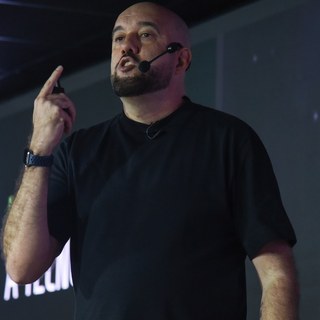
Fernando Barra
Palestrante, escritor e professor com 25 anos de experiência em tecnologia e inovação, com passagens por Cognos e IBM. Autor dos livros Meu Emprego Sumiu e Inteligência Artificial Ampliada, fundador da Skillplace, professor na Link School of Business e colunista sobre o Futuro do Trabalho na rádio Nova Brasil FM.